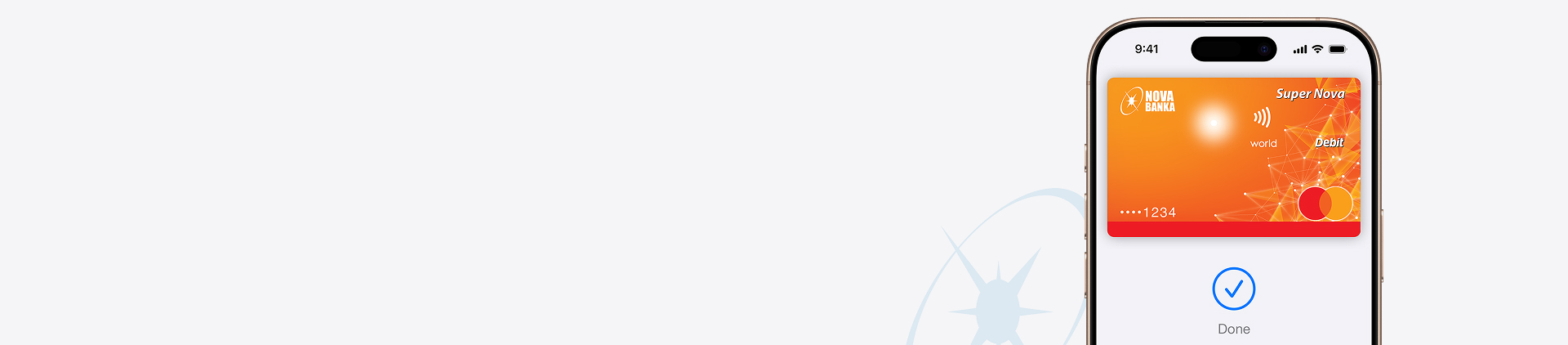

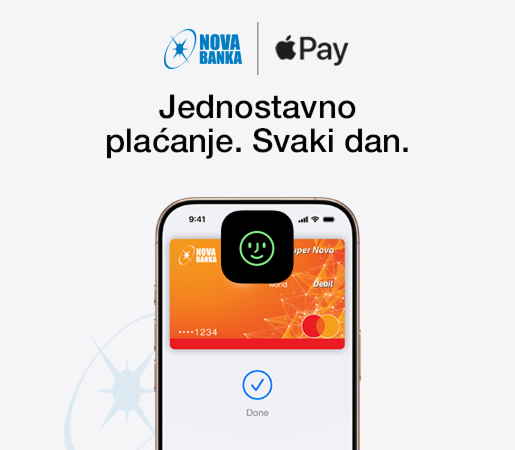
Apple Pay vam omogućava obavljanje kupovine koristeći vašu Mastercard karticu Nove banke na bilo kojem Apple uređaju - baš kao što biste koristili fizičku karticu - u trgovinama, online trgovinama i unutar aplikacija.
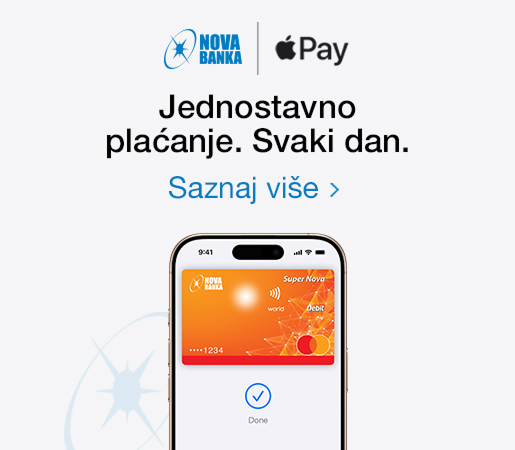
Apple Pay je ugrađen u iPhone, Apple Watch, Mac, iPad i Apple Vision Pro.
Kada dodate svoju Mastercard karticu Nove banke u Apple Wallet na iPhone-u, dobićete opciju da je jednostavno dodate i u vaše ostale Apple uređaje.
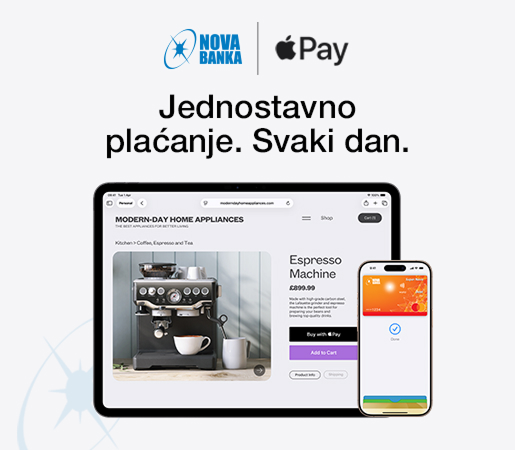
Apple Pay prihvata većina trgovaca širom svijeta. Potražite  ili oznaku za beskontaktno plaćanje na kasi i platite svojom Mastercard karticom Nove banke.
Ukoliko plaćate putem računara koji ne koristi Safari ili Mac operativne sisteme, kliknite na i skenirajte kôd koji se pojavi na ekranu pomoću svog iPhone uređaja.
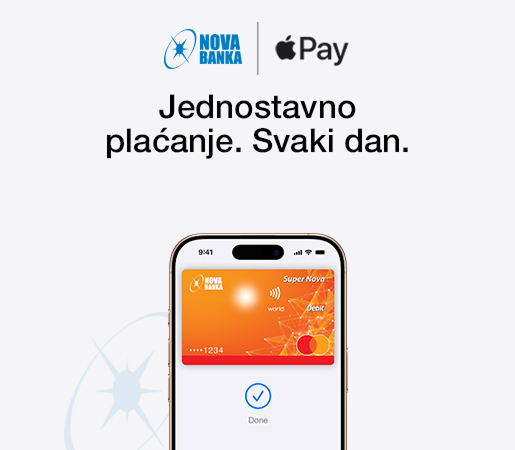
Apple Pay vam omogućava da preskočite unos adrese ili CVC kôda prilikom plaćanja - platite vašom Mastercard karticom Nove banke samo jednostavnim dodirom.
Uđite u Smart Nova Mobile aplikaciju i u početnom meniju kliknite na "Kartice".
Kliknite na  na kartici koju želite dodati u Apple Wallet.
Pratite korake na ekranu kako bi dodali vašu karticu.
Otvorite Apple Wallet aplikaciju.
Kliknite na znak (+) u gornjem desnom uglu.
Odaberite opciju "Debit or Credit Card"
Kartica se može dodavati:
Postavljanjem poleđine kartice na iPhone
Ručnim dodavanjem
Skeniranjem podataka putem kamere
Otvorite Apple Watch aplikaciju na iPhone uređaju.
Kliknite na „My Watch" na dnu ekrana.
Odaberite „Wallet & Apple Pay".
Kliknite na "Add Card" ili ako već imate karticu dodanu na iPhone, kliknite na nju.
Pratite uputstvo za dodavanje kartice.
Kada koristite svoju Mastercard karticu Nove banke sa Apple Pay, ostvarujete pogodnosti koje volite - jednako kao i sa vašom fizičkom karticom.
Apple Pay je digitalni način plaćanja koji vam omogućava da brzo, sigurno i jednostavno plaćate pomoću iPhone, Apple Watch, iPad ili Mac uređaja — bez potrebe za fizičkom karticom. Karticu dodajete u Apple Wallet aplikaciju, a plaćanje obavljate beskontaktno u prodavnicama, online ili unutar aplikacija.
Za korišćenje Apple Pay usluge potrebno je da imate:
Spisak kompatibilnih iPhone, Apple Watch, iPad i Mac uređaja dostupan je na zvaničnoj Apple stranici. Kako biste dodali karticu u Apple Wallet aplikaciju, na uređaju mora biti uključena zaštita zaključavanja ekrana. Ako zaključavanje zaslona nije postavljeno, kartica neće moći biti dodana u Apple Pay. Takođe, ukoliko isključite šifru ili drugi vid zaštite uređaja, kartica će automatski biti uklonjena iz Apple Pay servisa. Za ponovno korišćenje potrebno je da karticu ponovo dodate u Apple Wallet aplikaciju.
Otvorite Apple Wallet i odaberite Mastercard karticu kako biste je dodali. U samo jednom koraku karticu možete dodati i na druge Apple uređaje koje koristite.
Apple Pay je trenutno dostupan za Mastercard karticu Nove banke.
Sve transakcije putem usluge Apple Pay potvrđuju se direktno na uređaju korištenjem lozinke, uzorka, otiska prsta ili prepoznavanja lica. Dodatnu sigurnost pruža činjenica da se digitalizovani podaci kartice ne mogu povezati sa stvarnim podacima fizičke kartice, jer se oni ne pohranjuju na uređaju niti dijele tokom plaćanja. Zahvaljujući tome, čak i u slučaju gubitka telefona, nije moguće pristupiti stvarnim informacijama o kartici.
Da, jedna kartica može biti uvezana na maksimalno 10 Apple uređaja.
Prilikom prijave platne kartice u mobilni uređaj ona će biti tokenizovana (broj kartice zamjenjuje se jedinstvenim identifikacijskim elementom - tokenom), što dodatno povećava sigurnosni aspekt cjelokupne usluge.
Ne, nema naknade niti dodatnih troškova za korištenje Apple Pay usluge.
Ne, PIN koji je povezan s fizičkom karticom nikad se ne upotrebljava kao autentifikacijska metoda prilikom plaćanja Apple Pay-om. Plaćanje Apple Pay-om uvijek se autentifikuje nekim od postavljenih načina otključavanja ekrana mobilnog uređaja (lozinkom, uzorkom, otiskom prsta ili skeniranjem lica).
U aplikaciji Apple Wallet potrebno je odabrati karticu koju želite deaktivirati. Odabrati Detalji o kartici te na dnu ekrana, na kojem se nalaze detalji kartice, odabrati "Ukloni ovu karticu". Isto uraditi i kroz postavke za sat, ukoliko je usluga aktivirana i na satu.
Plaćanje mobitelom ili tabletom
Plaćanje putem Apple Watch-a
Plaćanje online ili u aplikaciji
U slučaju gubitka ili krađe uređaja s uslugom Apple Pay, korisnik kartice obvezan je odmah obavijestiti banku. Predlažemo i da se aktivira opcija izgubljenog uređaja putem Find My aplikacije. Sve kartice će biti privremeno blokirane. Niko ne može koristiti Apple Pay na vašem iPhone-u bez vašeg Face ID-a, Touch ID-a ili šifre.
Ne, internet konekcija nije potrebna.


 KURSNA LISTA
  POSLOVNICE I BANKOMATI
  F.A.Q
F.A.Q
 KONTAKT